こんにちは!MyASPマーケティング部のあかねです!
今回の「HOW TO マイスピー!」では、フォームメッセージのカスタマイズ方法をご紹介します♪
突然ですがみなさん、MyASPのこの画面を見たことはありますか?
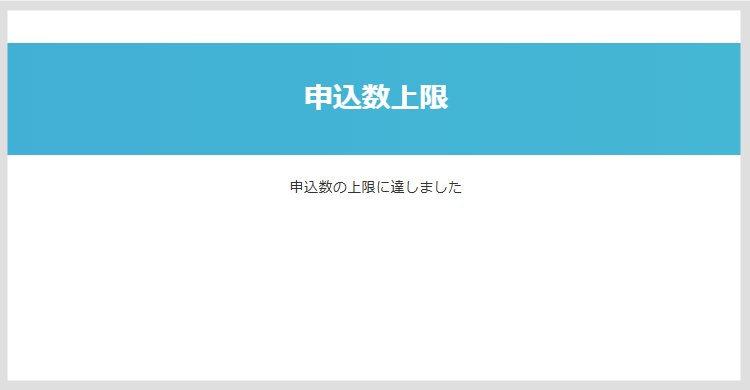
これは、MyASPのシナリオで、あらかじめ設定した申込上限数を超えてお申込みがあった場合に表示されるメッセージです。
MyASPでは、様々なビジネスをされている利用者さんができるだけラクにMyASPを運用できるよう、汎用性の高いメッセージを表示しているのですが…
正直、「ちょっと違和感あるなー」と思っている方も多いのではないでしょうか?
例えば、
- せっかく会場がいっぱいになるほど申し込んでもらえたんだから、「満員御礼!」って表示したい!
- 私は物販を取り扱っているから、「売り切れ」のほうがしっくりくるな
- メルマガでは読者さんに寄り添った文章を心がけているのに、このメッセージだけなんか堅すぎるかも…。
ちょっと違和感はあるけれど、「でも、自動で表示されるメッセージだからしょうがないか」と、そのままにしていませんか?
ちょっと待ってください!
実はこのメッセージ、自由にカスタマイズできるんです!
というわけで今回は、フォームで表示されるシステムメッセージの変更方法についてご紹介します♪
メッセージの変更方法
早速、フォームメッセージを変更してみましょう!
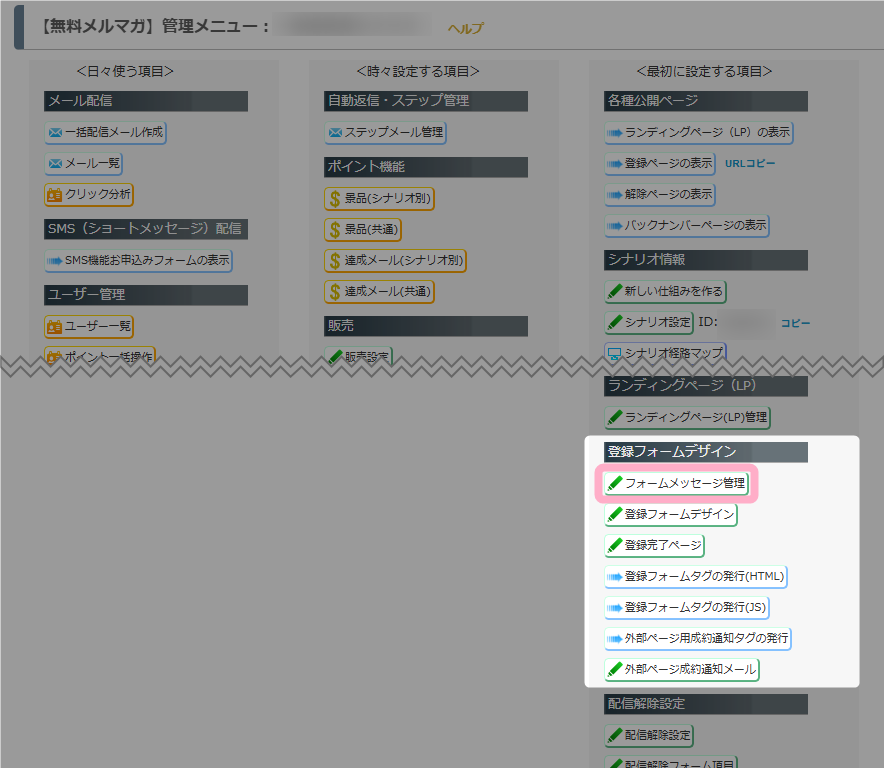
まず、シナリオの管理メニューを開いて、「フォームメッセージ管理」をクリックします。
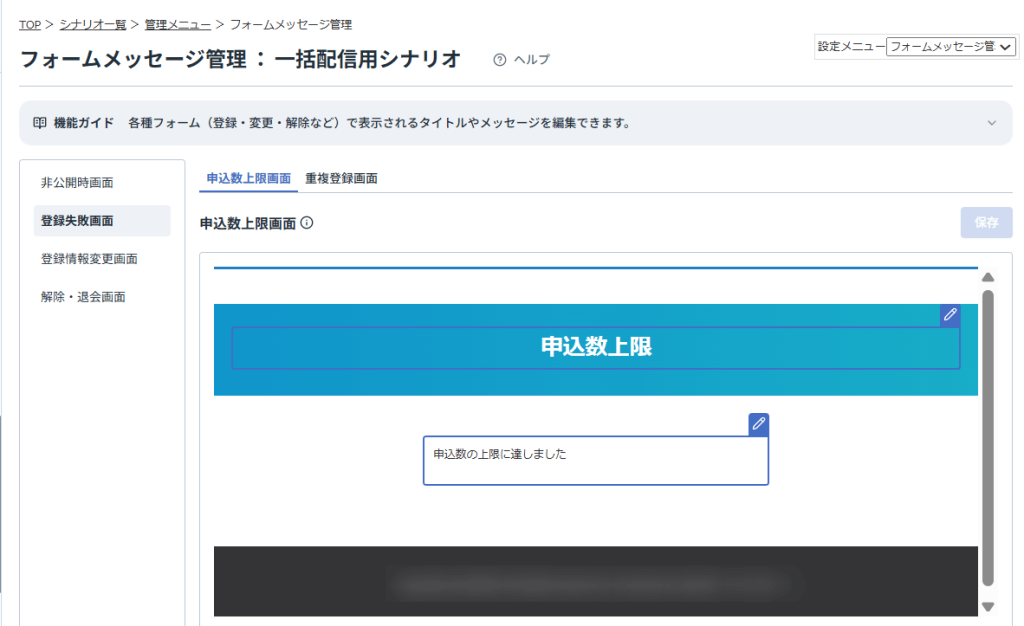
すると、このようなページが表示されて、
編集可能な画面と、現在設定されているメッセージを見ることができます。
ペンのマークがついているメッセージは、全て編集可能です。
あとは、メッセージを編集して保存するだけ。
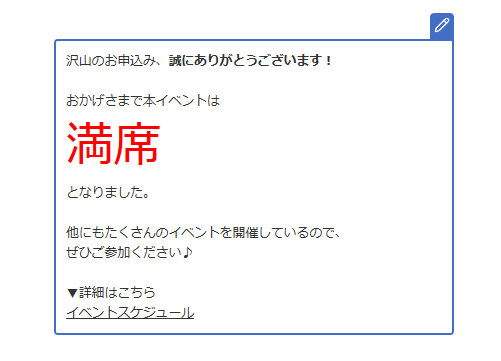
今回は、冒頭でご紹介した「申込数上限画面」を編集してみます。
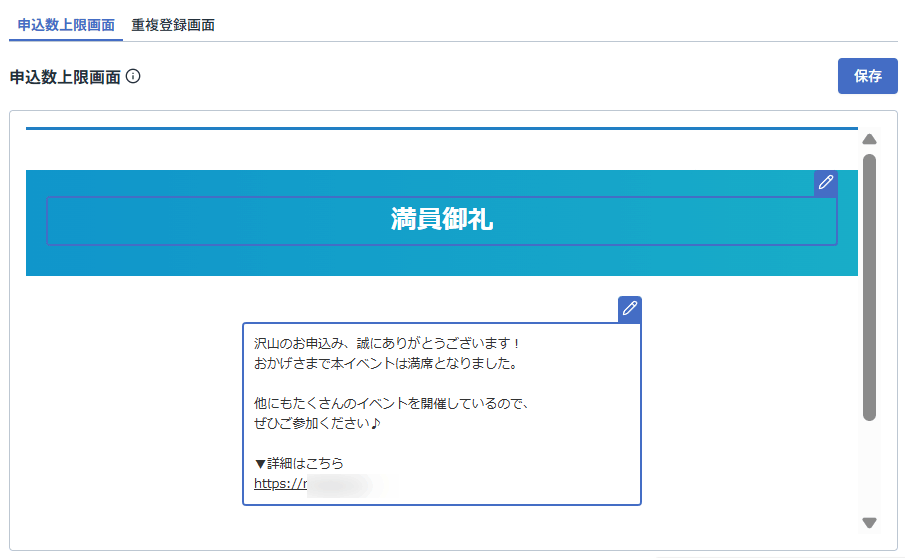
最初の画面よりも、親しみやすい感じになったのではないでしょうか?
編集したいところをクリックして、テキストを入力するだけなので、誰でも簡単にメッセージが変えられます。
リンクも載せられるので、イベントの申込ページなら他のイベントのページ、物販なら商品一覧ページなどを案内するのも良いかもしれません^^
おまけ:勝手に増える謎の文字?HTMLタグの取り扱い
さて、フォームメッセージを「一度編集したけど、やっぱりもう少し変えたいな」と、もう一度編集ボタンをクリックすると…
なんか入力した覚えのない文字が増えてる…!?!?
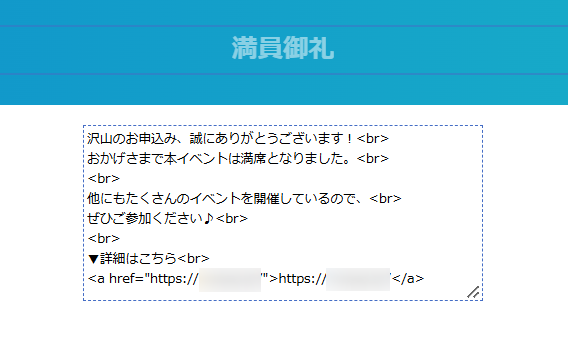
安心してください!
勝手に追加された<br>などの文字はHTMLタグと言って、実際の画面には表示されない文字です。
入力したとおりに文字を表示するために必要なもので、編集時にタグを入力しなくても、必要に応じて自動で追加されます。
編集時、すでに追加されているものを消してしまっても、必要なら再度追加されるので問題ありません。
HTMLがよくわからない方は、気にせず無視でOKです。
それでも不安な方や、編集しているうちに表示がおかしくなってしまった場合には、一度タグをすべて削除して実際に表示させたい文章のみご入力ください^^
反対に、HTMLがわかる方は、ご自身でタグを入力していただくことでもう少しだけ自由な編集が可能です♪
※使用できるタグには限りがあります
おわりに
今回のHOW TO マイスピー!では、フォームメッセージの変更方法をご紹介しました。
今回ご紹介した「申込数上限画面」以外にも、たくさんのページでフォームメッセージを変更することができます。
例えば、
登録フォームの公開期間外に表示されるページでは
「〇月〇日から募集を開始します!」と開始日を案内したり、
配信解除画面では
「今までありがとうございました」とメッセージを入れたり、
メールアドレス変更画面では
「xxx.xxxのドメインからのメールを受け取れるよう設定をお願いします」
と注意書きを入れたり。
フォームメッセージは、デフォルトでは汎用性の高いメッセージを表示しているため、編集をしなくても困らないかもしれません。
しかし、汎用性の高いメッセージには「システムっぽさ」が宿ってしまいます。
余裕がある方は、ぜひフォームメッセージを編集して、システムっぽいフォームではなく、「あなたらしい」フォームにしてみてください^^