MyASPマーケティング部のあかねです!
私の実体験を元にした「HOW TO マイスピー!」シリーズ。
今回は、2026年4月にリリースされた「AIアシスト」機能についてご紹介します♪
「MyASPを契約してみたものの、メールに何を書けばいいかわからない …」
「商品を売りたいけど、うまく魅力が伝わらない…」
「文章に自信がなくて、配信ボタンが押せない…」
ビジネスをしている方なら、一度はこんな風に悩んだことがあるのではないでしょうか?
メールを書くのって、難しいですよね~~~~~~!!!!!!!
実は、今このブログ記事を書いている私ですが、
もともとは皆様のお問い合わせに回答する部署で働いていたので、
本格的にマーケティング部で働き始めたのは今年から。
今までは知識をお伝えするメールを書いていたのですが、
これからはマーケティング部の一員としてMyASPの魅力を…
「魅力」を伝えるメールって、どう書けばいいの!?!?!?
そんな悲鳴をあげる私のもとに朗報が。
MyASPで「AIアシスト」機能が使えるようになりました
「AIアシスト」を使えば、AIが代わりにメールを書いてくれるらしい…
と、いうわけで。
今回は、私が実際に「AIアシスト」機能を使ってみた様子をお届けします!
…え? AIを使うのって難しそう?
安心してください、私もAIはよくわかりません^^
「AIアシスト」はAIに詳しくなくても使えると聞いているので、
「メールが上手く書けないな」と悩んでいるあなたも、
「AIって難しそうだな」と思っているあなたも、
私と一緒に「AIアシスト」を使ってみませんか?
「AIアシスト」機能とは?
MyASPの「AIアシスト」は、
AIがメールの下書きを作成したり、作成した下書きを添削したりしてくれる機能です。
この機能があれば、私でもマーケティング部らしいメールが書けるかも…!?
早速使ってみましょう!
事前準備は3分で完了
「AIアシスト」では、MyASPと別に自分でAIを契約したり、複雑な設定をする必要はありません。
事前にクレジットカードを登録し、チケットを購入しておくだけでOK。
あとは、「AIアシスト」の利用状況に応じて、自動でチケットが消費されます。
自分でAIを契約すると、どれを契約すればいいのか迷っちゃうし、
初期設定も面倒なイメージがあるので、
MyASPにカードを登録するだけで使えるのはハードルが低くて良いですね♪
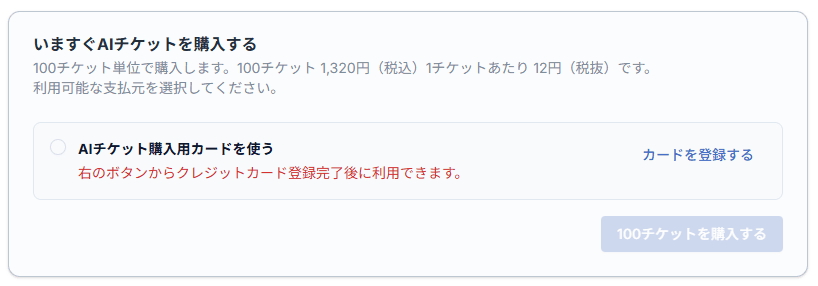
さらに今なら、100チケット(1,320円相当)を全ユーザー様にプレゼント中なので、AIにお金払うのはちょっと…という方も、ぜひお気軽に試してみてください。
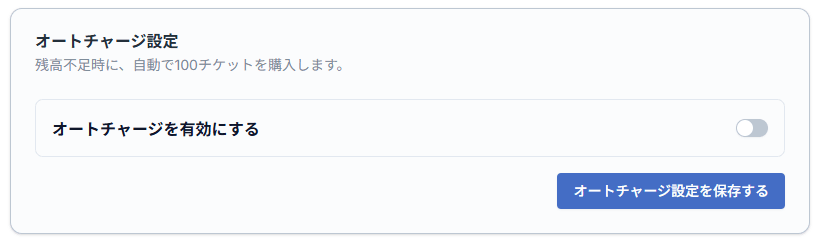
「オートチャージ」を無効にしておけば、勝手に課金される心配もありません^^
参考マニュアル:
AIアシスト機能に使用するAIチケットの購入方法を教えてください
下書きを作成してみよう
準備ができたら、早速下書きを作成してみましょう!
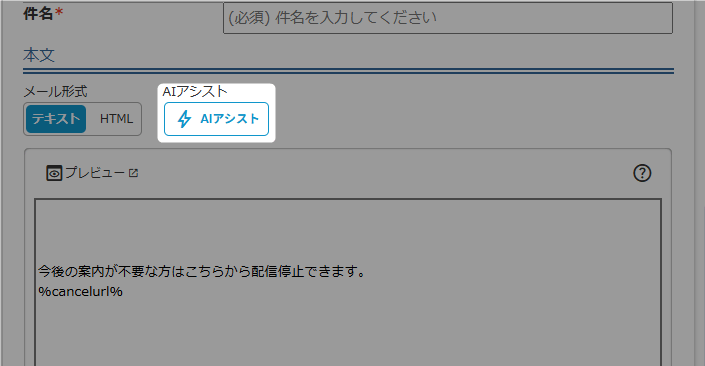
まずは、メール作成画面を開き、「AIアシスト」をクリックします。
次に、「文章の構成の型」を選択します。
「自由記述」は何を書けば良いかわからないので、まずは「お悩み解決(PASONA型)」を試してみることにしました!
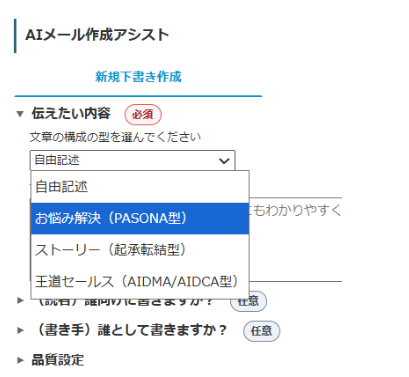
「文章の構成の型」を選択すると、型に合わせて入力欄が表示されます!
AIを使うとなると、どうやって指示を出すべきかに悩んでしまって、
「自分でメールを書く方が早いのでは…?」と思うこともありましたが、
これなら悩まずに入力できそうです。
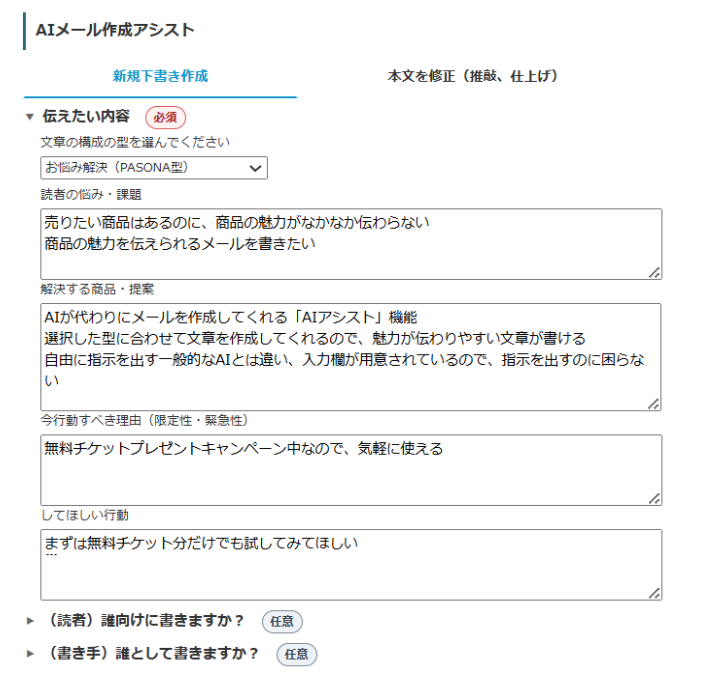
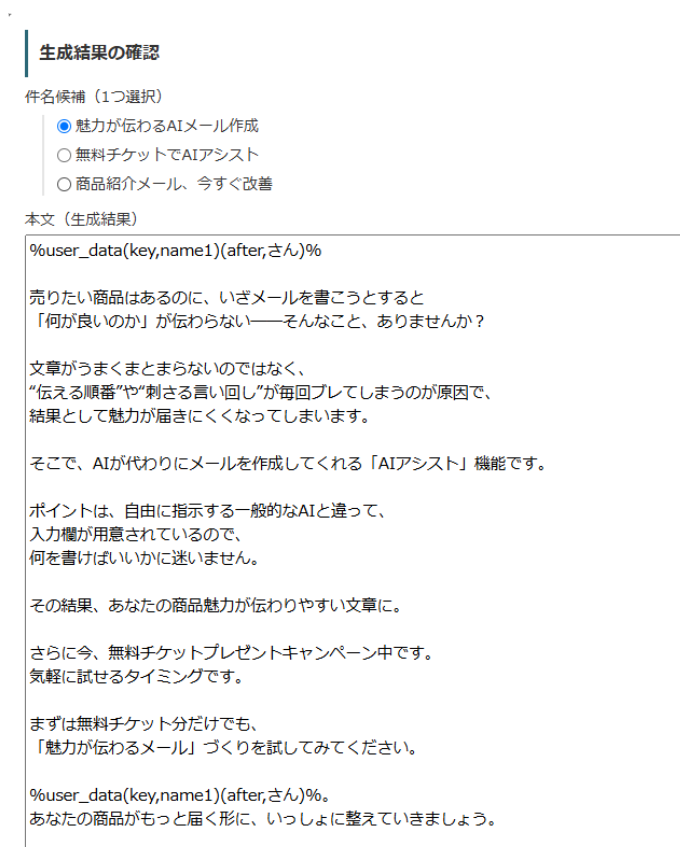
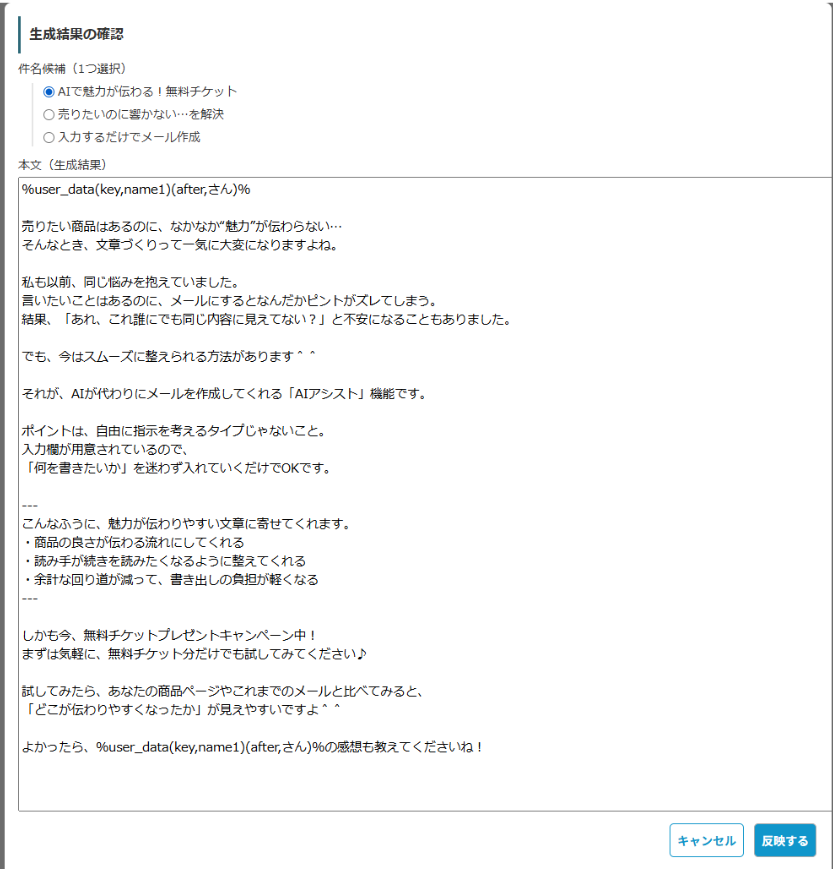
実際に入力欄を埋めて下書きを作成してみると、きれいな文章にしてくれました!
やはりAIなのできれいすぎる印象はありますが、
気になるところだけ自分で直せば、十分使えそうですね。
何より、すでに構成ができているところが強い…!
「何から書こう?」と考える時間が無くなるだけで、かなりラクができそうです。
さらに「AIアシスト」では、過去のメールを読み込ませることで、
より“あなた”らしいメールを作成してくれます。
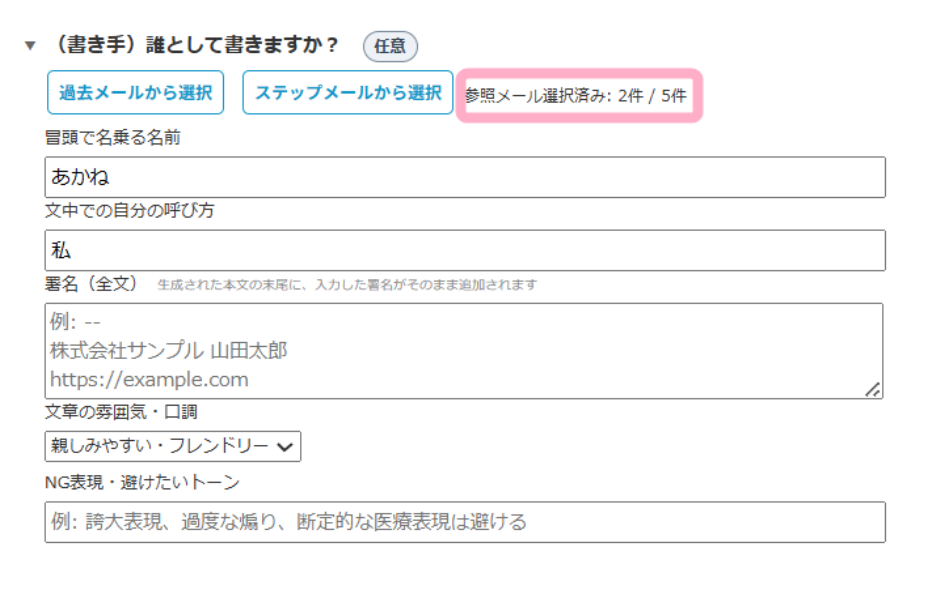
実際に、私も過去のメールを読み込ませてみました。
ここまで記事を読んでくれている皆さん、どうでしょう?
さっきより私らしいメールになったと思いませんか?
「型」って何?どれを選べばいいの?
実は、マーケティングの世界では、目的に応じてある程度「文章の型」があるそうです!
「型」に沿って文章の構成を組み立てていくことで、
簡単に、読みやすく、魅力が伝わりやすいメールが書けるというわけです。
MyASPの「AIアシスト」では、
最初に選択した「型」に応じて文章を作成してくれるので、
適切な「型」を選択することでより理想に近いメールを出力することができます。
「AIアシスト」で選択できる「型」について勉強してきたので、ぜひ参考にしてください♪
選択できる型は、「自由記述」「お悩み解決(PASONA型)」「ストーリー(起承転結型)」「王道セールス(AIDMA/AIDCA型)」の4つです。
①自由記述
AIに自由に指示を出すことができます。
AIを使い慣れている方や、こだわりを持っている方におすすめです。
自由な分、どう指示を出せばいいのか悩んでしまう方が多いと思うので、
AIを使い慣れていない方は、まずは他の3つの型を使ってみてください!
②お悩み解決(PASONA型)
「PASONA型」は、まず読者の悩みを明確にし、その悩みに対して解決策を示す構成です。
読者の悩みを自分事にして行動を促す型なので、
課題を解決できるようなサービスのセールスやイベントの案内など、
すぐに行動を起こしてほしい場合におすすめです。
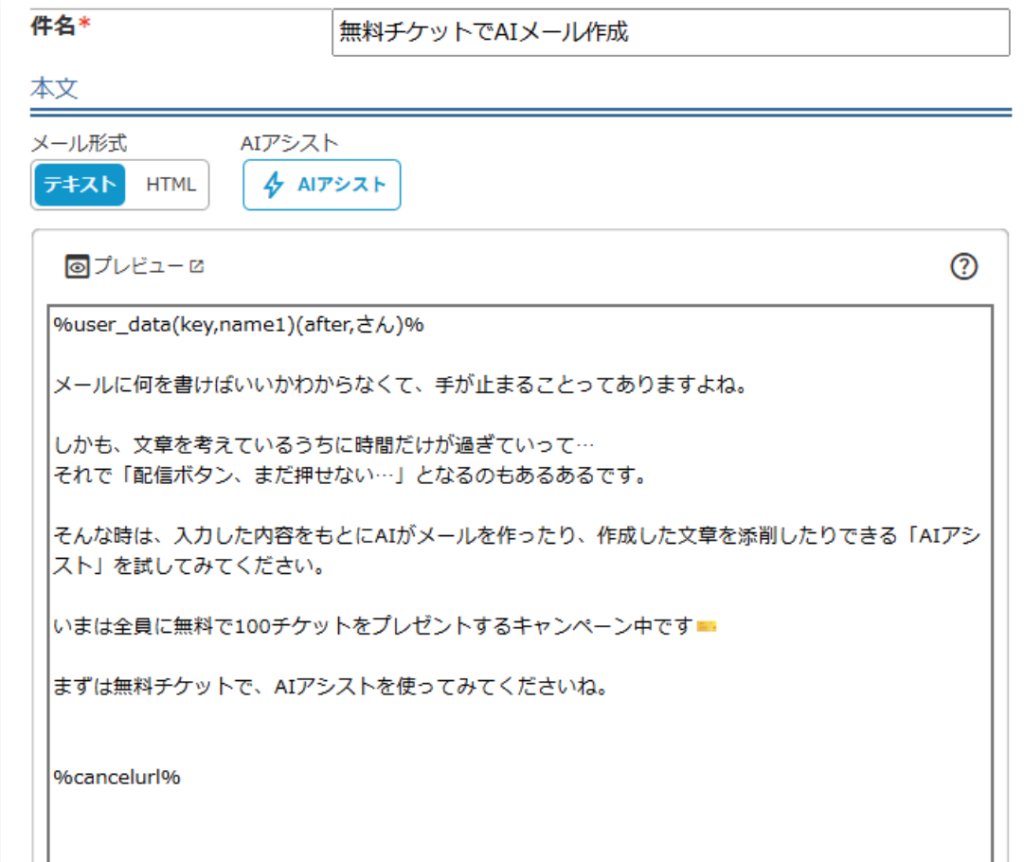
「AIアシスト」では、以下の4項目を入力することで、メールを作成してくれます。
| 項目名 | 入力例 |
| 読者の悩み・課題 | メールに何を書けばいいかわからない メール作成に時間がかかる 文章に自信がなくて、配信ボタンが押せない |
| 解決する商品・提案 | 入力した情報をもとにAIにメールを作成してもらったり、作成したメールをAIに添削してもらったりすることができる「AIアシスト」機能 |
| 今行動すべき理由(限定性・緊急性) | 全員に無料で100チケットをプレゼントキャンペーン中 |
| してほしい行動 | まずは無料チケットで「AIアシスト」を使ってみてください |
PASONA型で生成してみた結果はこちら
③ストーリー(起承転結型)
「起承転結型」は、小説など、ストーリーを描く場合に使われる構成です。
感情に訴えて共感を得ることが得意な型なので、
ブランドストーリーの紹介などでファンを増やしたい場合や、
体験談を紹介したい場合などにおすすめです。
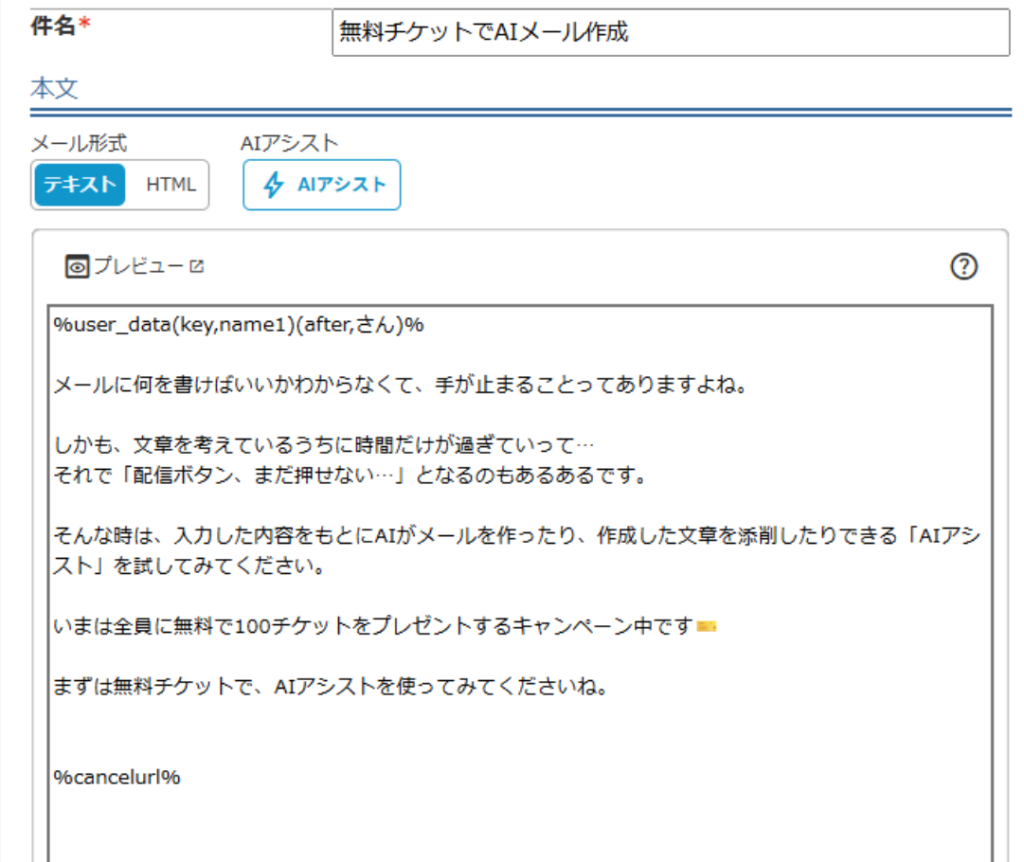
「AIアシスト」では、以下の3項目を入力することで、メールを作成してくれます。
| 項目名 | 入力例 |
| 起・承(きっかけ、最近あった出来事、エピソードなど) | 日々メルマガやブログで文章作成をしているものの、文章を書くのに時間がかかってしまったり、なかなか自信が持てず配信ボタンが押せなかったり。 1つのメールを書くのに1日かかってしまうことも。 |
| 転(意外な変化、予想外のこと・失敗など) | 自信を失いかけたときにリリースされた「AIアシスト」を使ってみたら、メール作成時間が半分に。 添削でクオリティも上がったので、上司からも褒められた。 |
| 結(結末、気づき、伝えたいメッセージなど) | 「AIアシスト」を使えば、楽にクオリティが高いメールを作成できておすすめです。 |
起承転結型で生成してみた結果はこちら
④王道セールス(AIDMA/AIDCA型)
「AIDMA/AIDCA型」は、顧客が商品・サービスに興味を持ち、行動するまでの心理プロセスに沿って展開する型です。
適切なタイミングで論理的な根拠を示し、購買意欲を促すことが得意な型なので、
商品の販売促進メールにおすすめです。
中長期的にアプローチが必要な高額商品のセールスにもおすすめです。
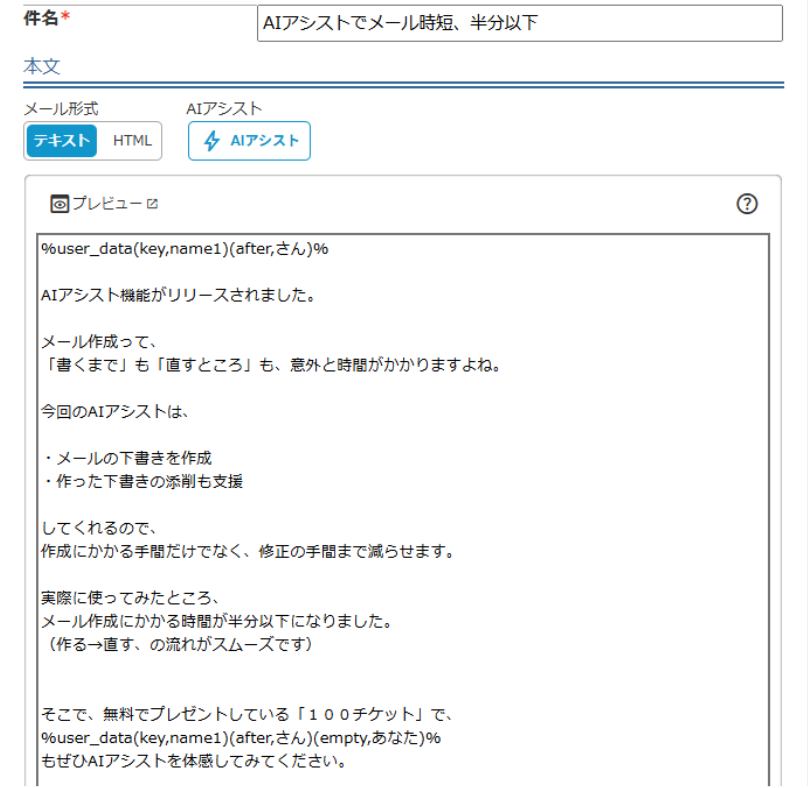
「AIアシスト」では、以下の3項目を入力することで、メールを作成してくれます。
| 項目名 | 入力例 |
| 目を惹きつける新しいトピック | 「AIアシスト」機能がリリースされました |
| 理想の未来(メリット) | AIがメールの下書き作成をしてくれるからメール作成にかかる時間が短縮できる 作成した下書きの添削もしてくれるからクオリティも高くなる |
| 根拠や裏付け(実績など) | 実際に使ってみたところ、作成自体の手間だけでなく、修正の手間も減り、メール作成にかかる時間が半分以下になった |
| してほしい行動 | 無料でプレゼントしている100チケットで、「AIアシスト」を体感してほしい |
AIDMA/AIDCA型で生成してみた結果はこちら
添削をしてみよう
メールの下書きを作成したら、次は添削をしてみましょう!
実は、メール配信で私が一番時間をかけているところ…
それは、「これでいいかな?」と悩む時間です。
とにかく自分が書いた文章に自信がなくて、
一度完成したはずのメールに何度も細かい修正を重ねてしまう…。
でもAIに添削してもらうことで、“自分が書いた文章”というフィルターが薄くなり、「これなら大丈夫そう」と思えました!
自信がなくて細かい修正を繰り返してしまう方は、ぜひ「AIアシスト」の添削機能を利用してみてください♪
まずは、「AIアシスト」をクリックして、
「本文を修正(推敲、仕上げ)」を選択します。
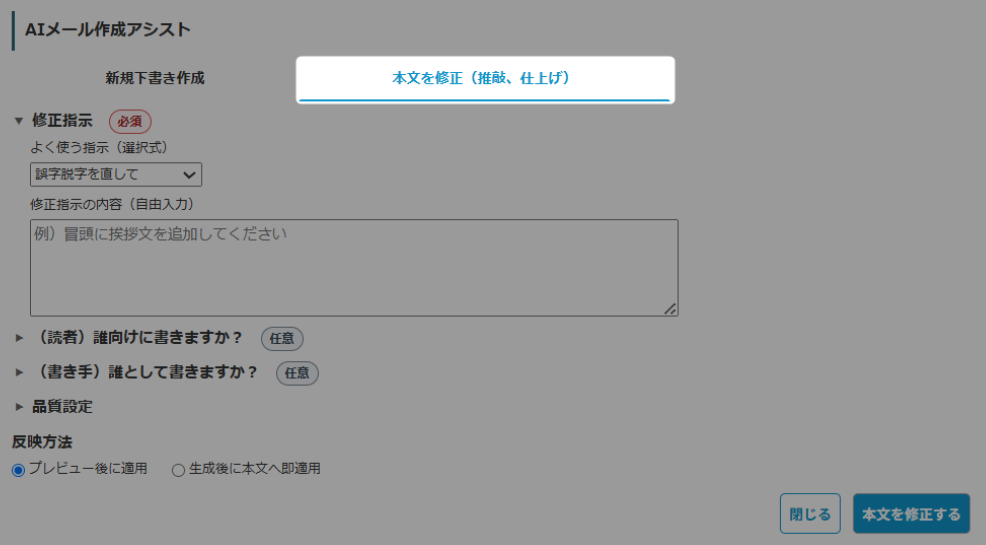
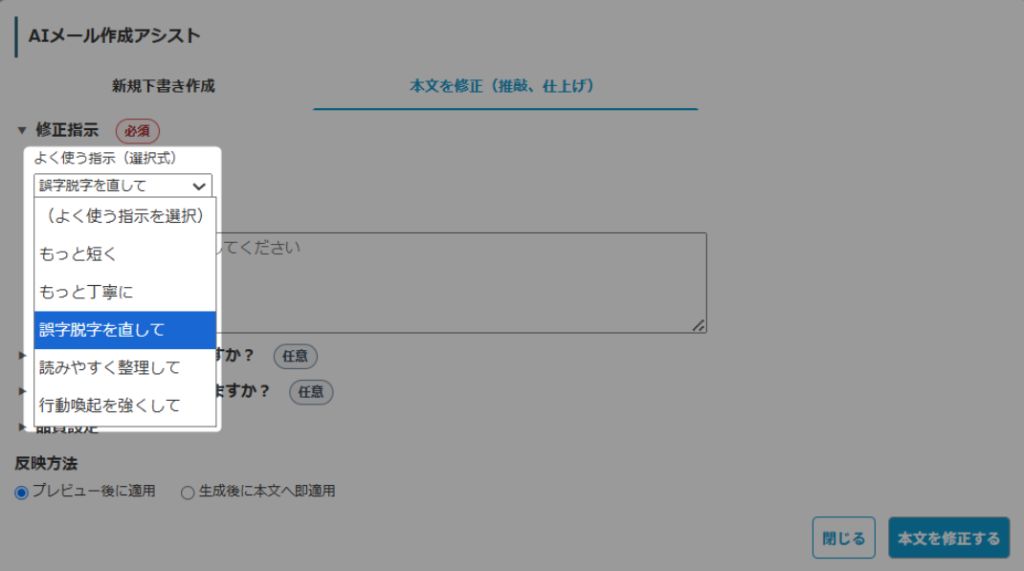
次に、「よく使う指示」を選択します。
ここでは、「もっと短く」「誤字脱字を直して」など、よく使われる選択肢から指示を選択することができます。
添削するときも、AIへの指示が簡単に出せてありがたいです…!
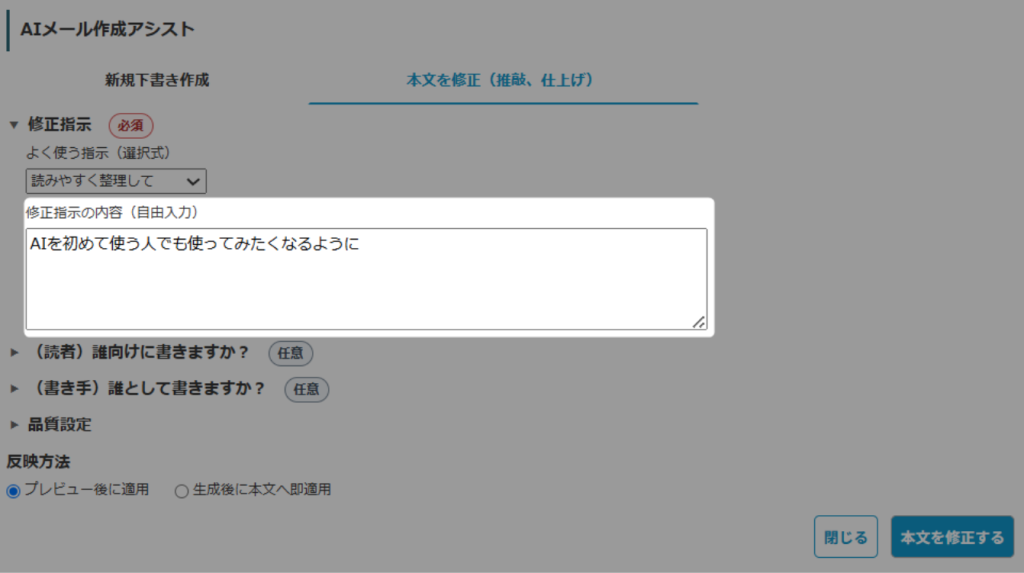
もちろん、より細かく指示を出したい場合は自由入力も可能です。
作成したいメールの内容に合わせて、指示を入力してみてください。
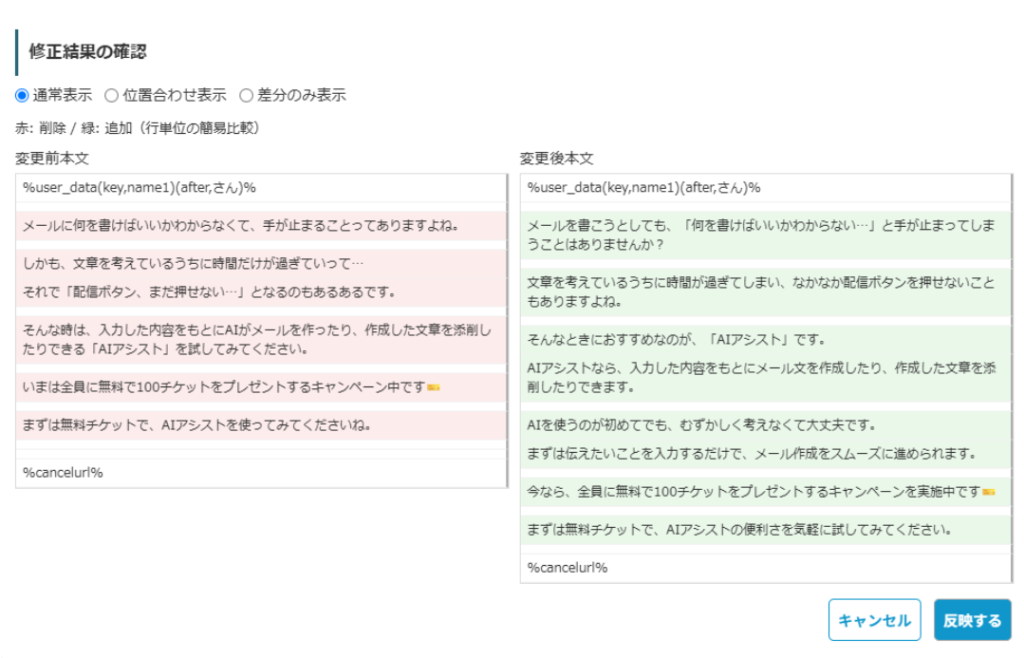
必要な項目を記入して「本文を修正する」をクリックすると、
AIが修正案を出力してくれます。
おわりに
今回は、「AIアシスト」機能についてご紹介しました。
「AIアシスト」では、
・メールの構成を考える
・文章を1から書く
・書いた文章をブラッシュアップする
この面倒な部分をAIが代わりにやってくれます。
実際に「AIアシスト」を使ってみた利用者さんからは、こんな感想をいただきました^^
いろいろな文章を書いてもらってヒントになりました。
とても便利な機能で助かっています。
メールの文章を考えるのが重荷でなかなか配信まで進みませんでしたが、AI機能があることで心が軽くなりました。
AIだとサクサク文が作成できて、ハードルが下がります。
ただやはりオリジナリティなどをだせるように、工夫は必要ですね。
「AIアシスト」機能は完璧ではなく、まだまだ自分で文章を整える手間は省けません。
でも、メール作成の第一歩としてはとても便利な機能だと思います。
そして、私が「AIアシスト」を使ってみて一番効果を感じたのは、「これなら大丈夫そう」と思えるようになった点です!
自分で1からメールを作成していたときには、
自分の文章に自信が持てず、何度も読み返しては細かい修正を重ね、
「不安で配信ボタンが押せない…」を繰り返していました。
でも、AIが作成や添削をしてくれた原稿は、
「AIが出力したのだから、大きな問題はないはず」と思えるようになりました。
「不安を感じるだけの時間」がなくなることで執筆時間が大幅に削減できるところは、AIを利用する大きなメリットだと思います♪
「MyASPを契約してみたものの、メールに何を書けばいいかわからない …」
「商品を売りたいけど、うまく魅力が伝わらない…」
「文章に自信がなくて、配信ボタンが押せない…」
そんなあなたは、ぜひ「AIアシスト」を使ってみてください^^