MyASPマーケティング部のあかねです!
今回は、私の実体験を元にした「HOW TO マイスピー!」シリーズ第三弾です。
MyASPを使っていると、
「いつの間にかシナリオが増えすぎて、目的のシナリオが見つからない・・・!」
なんてこと、ありますよね。
筆者自身、以前作成したシナリオを探そうとしても、
「下までスクロールするのは大変だから、シナリオ名で検索して・・・あれ、こんな名前じゃなかったっけ??」
「似たようなシナリオ名がたくさん・・・!目的のシナリオはどれだっけ??」
結局、一番下までスクロールしたり、1つずつ中身を確認してみたり。
開けば5分で終わる作業なのに、シナリオを探すだけで5分使ってしまうこともありました。
今回は、そんな私が1分でシナリオを見つけられるようになった、MyASPのシナリオ管理術をご紹介します!
シナリオが多すぎるときは「シナリオグループ」ですっきり
「シナリオを作りすぎて、どこにどのシナリオがあるかわからない・・・」
「下のほうにあるのはわかっているけれど、下までスクロールするのが大変・・・」
そんなときには、「シナリオグループ」の活用が便利です♪
シナリオグループを作成しておくことで、シナリオをグループに分けて管理することができます。
例えば、「重要」のようなシナリオグループを作成しておけば、重要なシナリオがすぐに見つけられるようになります。
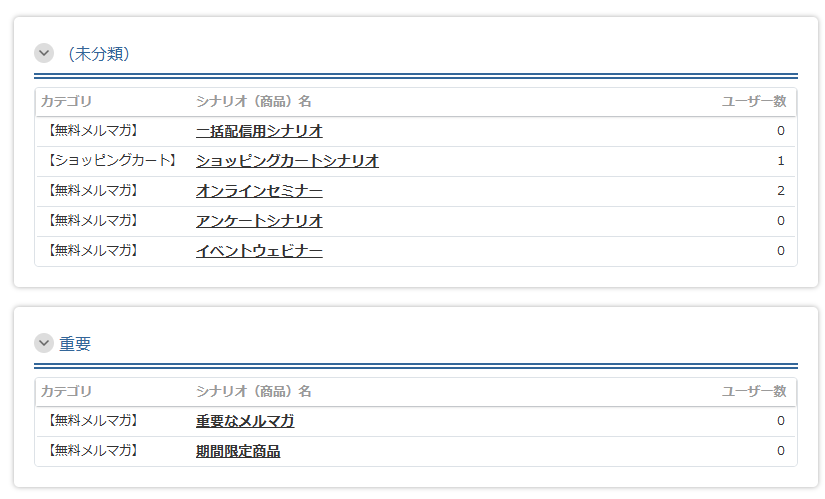
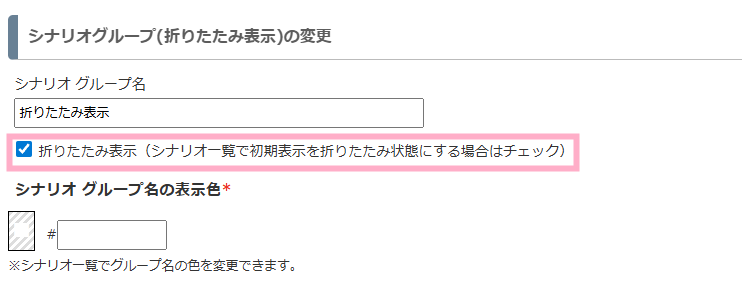
シナリオグループは、「折りたたみ表示」にチェックを入れておくことで、シナリオ一覧画面で折りたたみ表示することができます。
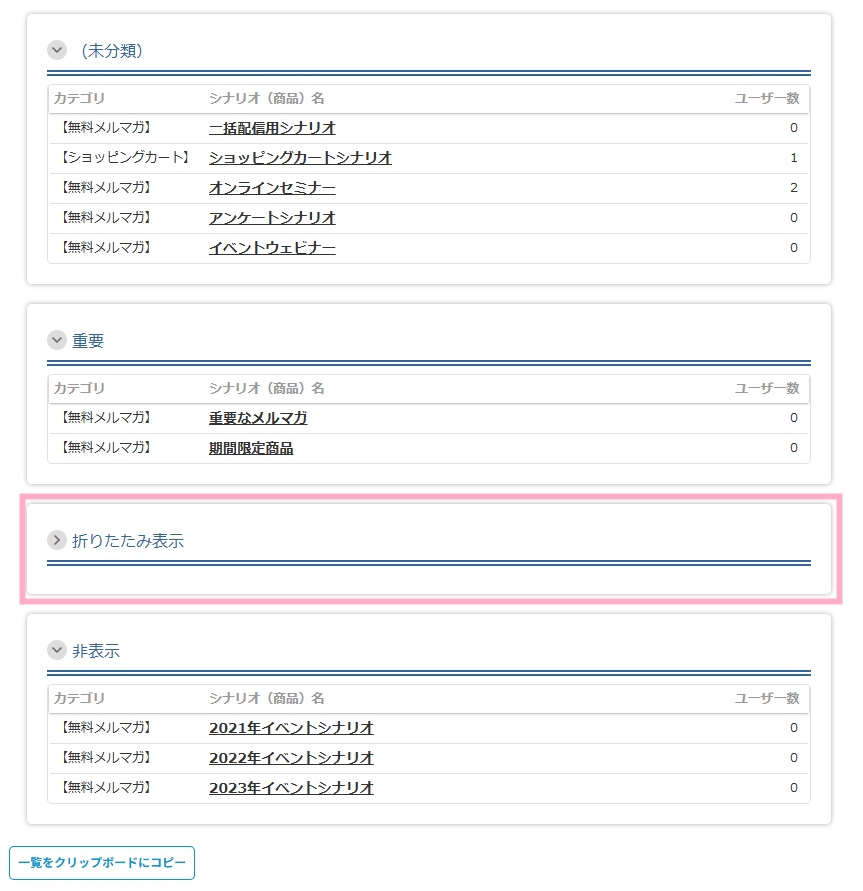
普段あまり使わないシナリオは折りたたみ表示にしておくことで、重要なシナリオがより見つけやすくなりますよ^^
さらに、過去に開催したイベントのシナリオなど、
「今はほとんど使っていないけれど、削除するのはちょっと・・・」
というシナリオは、「非表示」にしておくことも可能です!
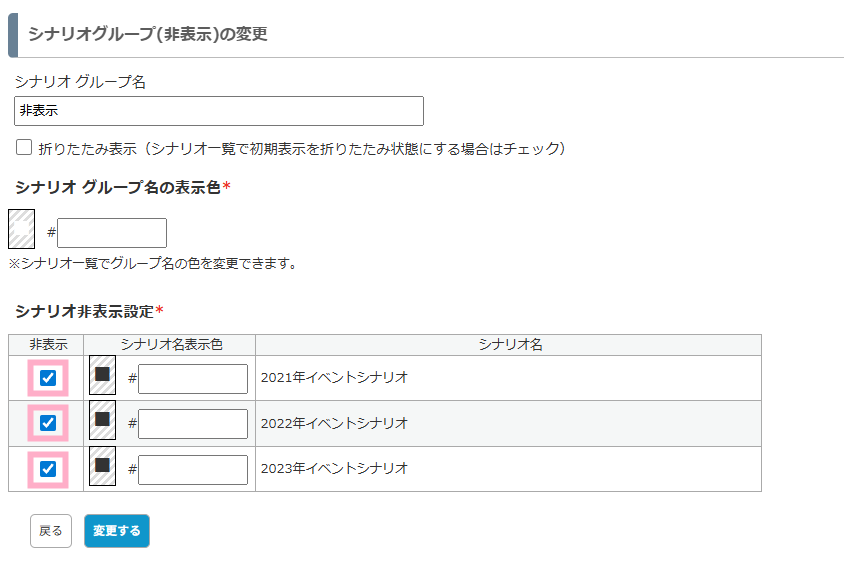
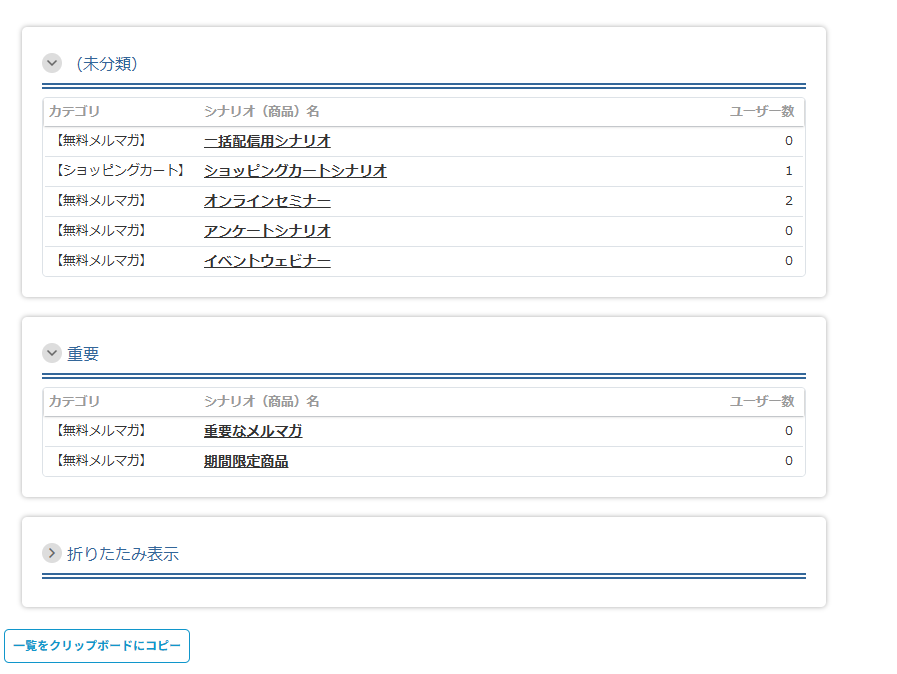
シナリオグループ内のシナリオをすべて非表示にすると、シナリオグループごと非表示になります。
「シナリオグループ」「折りたたみ表示」「非表示」を使いこなして、シナリオ管理をもっと楽にしましょう ♪
参考マニュアル
似たシナリオ名は「管理名変更」と「色分け」で見やすく
例えば、「マイスくんのメールマガジン」というメルマガに登録してもらう際、
- LINEから登録してくれた人用のシナリオ
- YouTubeから登録してくれた人用のシナリオ
- どちらから登録してくれた人も、一括配信用シナリオに同時登録
のようにシナリオを用意すると、
同じような名前のシナリオがたくさんできてしまいますよね。
このままでは、せっかく流入元ごとにシナリオを分けても、なにがなんだかわかりません。
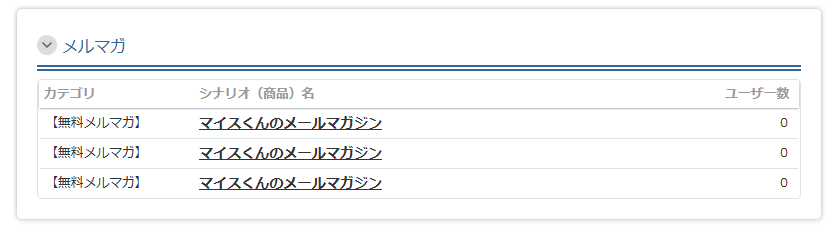
そんなときには、「管理名の変更」と「シナリオ名表示色の変更」が便利です♪
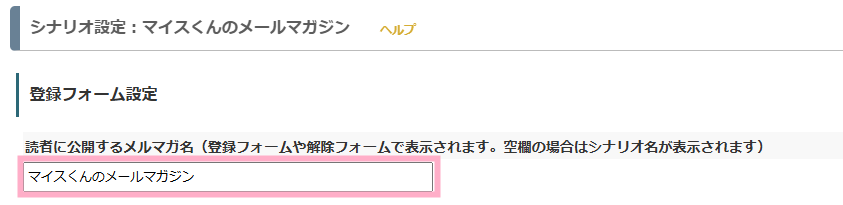
MyASPでは、登録フォーム等で読者向けに表示されるシナリオ名と、管理者にだけ表示するシナリオ名をそれぞれ設定することができます。
読者向けに表示されるシナリオ名は、 シナリオ管理メニュー > 登録フォーム基本設定 の「読者に公開するメルマガ名」に設定してください。
管理者だけに表示するシナリオ名は、 シナリオ管理メニュー > 基本設定 の「シナリオ名」に設定してください。
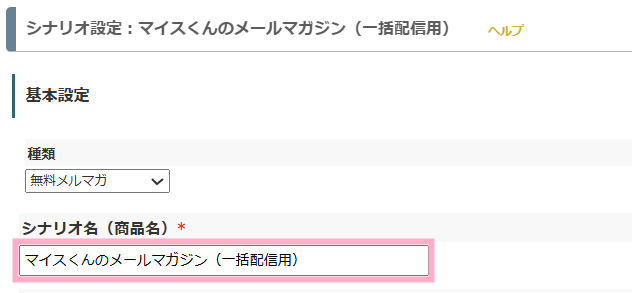
管理者だけに表示するシナリオ名に「一括配信用」「流入元:LINE」などのメモを添えておくことで、シナリオ一覧画面でシナリオの区別がつきやすくなります。
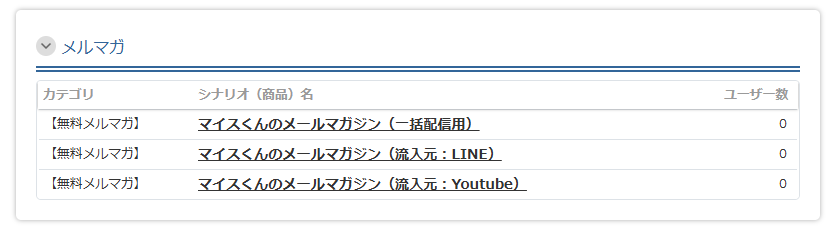
さらに見分けやすくしたい方は、「シナリオ名表示色の変更」がおすすめです。
シナリオ名表示色は、各シナリオグループの編集画面にて、シナリオごとに変更することができます。
今回は、流入元の「LINE」と「YouTube」のイメージに合わせて、シナリオ名表示色を変更してみましょう。
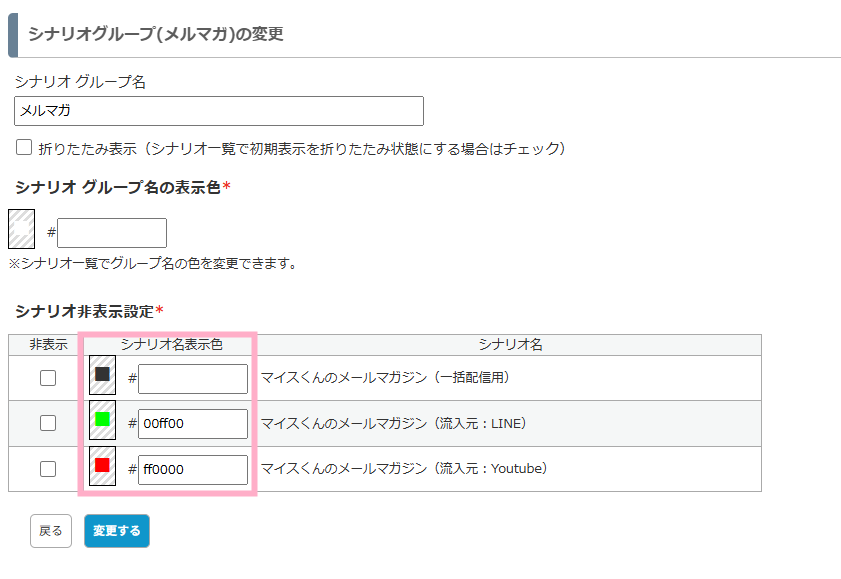
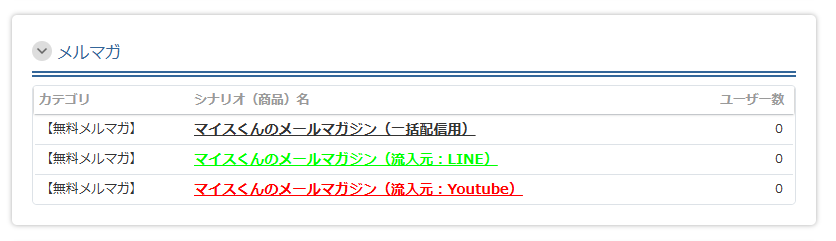
シナリオ名表示色を変更すると、シナリオ一覧画面では画像のように表示されます。
これで、文字をしっかり読まなくてもどんなシナリオかがわかりやすくなりましたね^^
参考マニュアル
おわりに
今回は、シナリオ迷子を解消するシナリオ管理術をご紹介しました。
「シナリオグループ」や「シナリオ名表示色変更」などを活用すれば、シナリオが増えてもすっきり管理できますよ♪
シナリオを整理するのは大変ですが、一度しっかり整理しておくと、その後の管理がずっと楽になります。
まずは「重要なシナリオをグループ分けする」ところから、ぜひ試してみてくださいね^^