セミナーやZoom面談、ワークショップなどのイベント開催って、意外とやることが多いですよね。
イベント当日の対応だけでなく、お申込時のお礼メールや、その後の参加者の管理、イベント前のリマインドメールに、イベント後のお礼メールやアンケート……。
本当はもっとイベントの中身に時間を使いたいのに、前後の対応に手一杯、なんてことはありませんか?
チームマイスピーでは、マイスピーについて学べるオンラインセミナーを定期的に開催しています。
実はこのオンラインセミナー、受付からイベント前のリマインドメール~終了後のアンケート配信まで、すべてマイスピーを使って自動化しているんです!
一度自動化の仕組みを組んでしまえば、その後はほとんどノータッチで運営し続けることができるので、セミナー自体に集中して取り組むことができます。
今回は、MyASPスタッフである私たちがオンラインセミナーの受付を「完全自動化」した仕組みを大公開します♪
今回この記事で紹介する方法は、過去のオンラインセミナーでも取り上げました。
アーカイブも公開しているので、動画で見たい方は下記をご覧ください。
受付の流れ
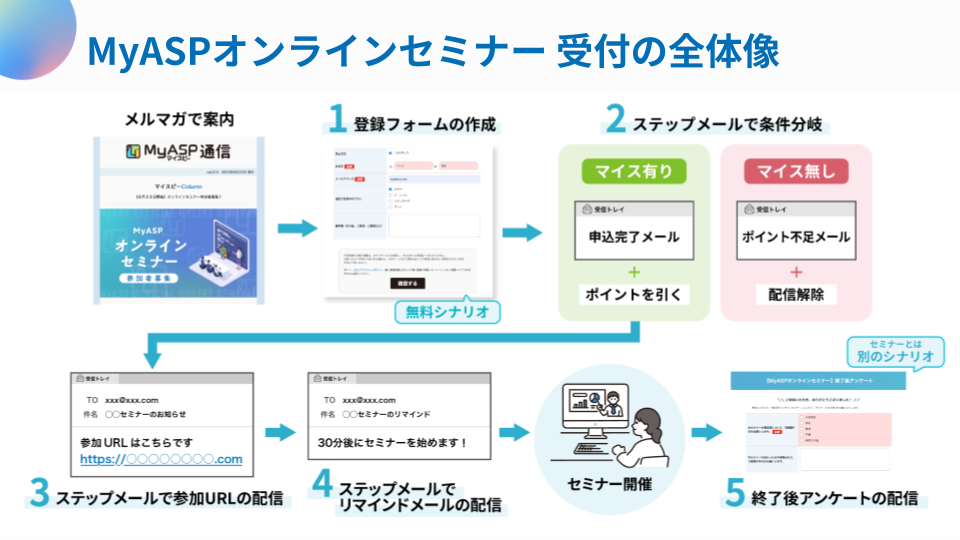
マイスピーが開催しているオンラインセミナーでは、参加者はマイス(ポイント)を消費してセミナーに参加することができます。
参加者は、まず登録フォームからオンラインセミナーに申し込みます。
申し込み後、必要なポイントが足りていれば、自動で参加費用分のポイントが引かれます。
もし保有ポイントが不足している場合には、「ポイントが不足しています」というメールが送られ、その後のメールは配信解除されます。
無事に受付が完了すると、セミナーの日時や参加用URLが記載されたメールが送られ、当日セミナーに参加できるようになります。
セミナーが近くなると予め設定しておいたリマインドメールが送られ、セミナー開催後のアンケートまでが自動で配信されます。
利用する機能
オンラインセミナー受付の自動化では、
- オンラインセミナー用シナリオ
- アンケート用シナリオ
の2つのシナリオを作成します。それぞれ以下の機能を使っています。
オンラインセミナー用シナリオ
◆無料シナリオ
◆登録フォーム
・隠しデータ
◆ポイント機能
◆ステップメール
・配信条件
・配信後に実行するコマンド
アンケート用シナリオ
◆無料シナリオ
◆登録フォーム
オンラインセミナーを自動化するための5ステップ
ここからは、実際の設定方法を以下の5ステップに分けて解説していきます!
【ステップ①】登録フォームの作成
【ステップ②】ステップメールで条件分岐(ポイントの有無で分岐)
【ステップ③】参加URLの配信設定
【ステップ④】リマインドメールの配信設定
【ステップ⑤】終了後アンケートの配信設定
【ステップ①】登録フォームの作成
まずは、参加者がオンラインセミナーに申し込むための登録フォーム(申込フォーム)を作成します。
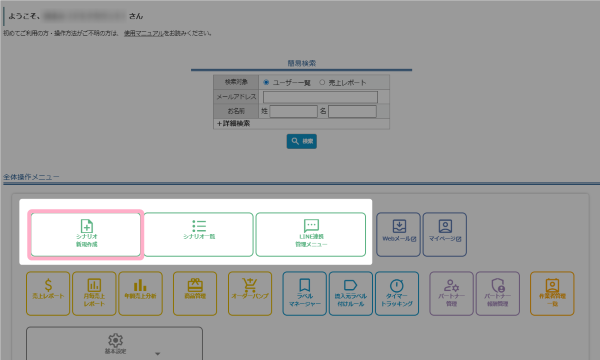
マイスピートップ画面 > シナリオ新規作成 から、無料シナリオを作成します。
作成したシナリオの シナリオ管理メニュー > 登録項目 にて
お名前(姓・名)やメールアドレスなど、申込者情報を記入してもらう欄を作成します。
そしてもう1つ、下記のような項目を設定します。
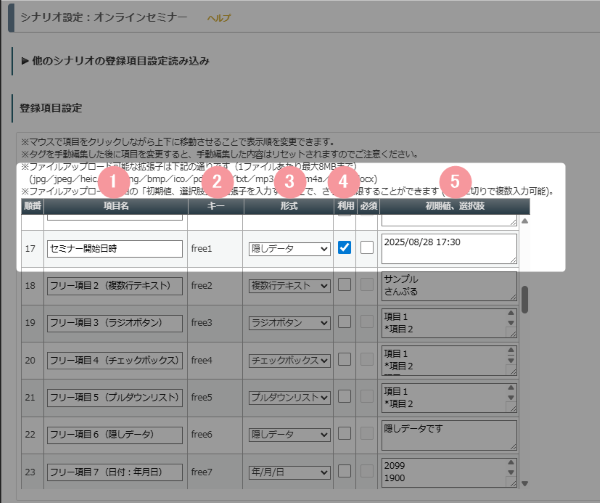
①項目名:例)セミナー開始日時
※ご自由に設定してください
②キー:例)free1
※「free+数字」の項目を利用してください
③形式:隠しデータ
④利用:チェックを入れる
⑤初期値、設定値:例)2025/08/28 09:30 のように、イベントを開催する年月日と時刻を入力してください
(YYYY/MM/DD HH:MM 形式)
「隠しデータ」形式の項目は、管理者側では確認することができますが、登録フォーム上には表示されません。
そのため、参加者の目には触れずに、セミナー開始日時をユーザー情報として登録することができます。
※この「隠しデータ」の設定が、のちにリマインドメールや終了後アンケートの自動配信の設定に効いてきます!
参考マニュアル
【ステップ①】まとめ
・参加者に見せたくない情報は、隠しデータとして登録!
【ステップ②】ステップメールで条件分岐(ポイントの有無で分岐)
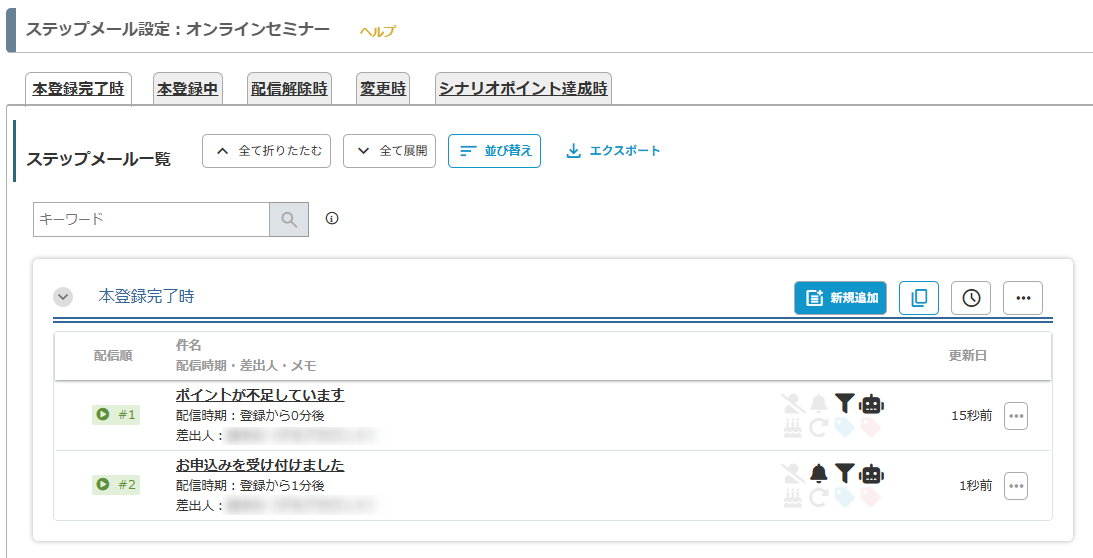
次に、 シナリオ管理メニュー > 自動返信・ステップ管理 の「本登録完了時」タブに、ポイントが不足している場合に配信するメール、足りている場合に配信するメール の2つを用意します。
ステップメールを2つ用意して送り分けることで、
- ポイントが足りているユーザーからはポイントを引く
- ポイントが足りていないユーザーは配信解除する
このように、条件によって異なる対応をすることができます。
なお、「本登録完了時」タブには予め「%item_name%のお申し込みありがとうございます」のステップメールがデフォルトで用意されています。今回の場合は不要なので削除して、以下のメールを新規作成してください。
◆ポイントが足りていない場合に送るメール
ポイントが足りていない人用に、「ポイントが不足しています」の件名のステップメールを作成し、送られた後に配信解除する設定にします。
設定方法は以下の通りです。
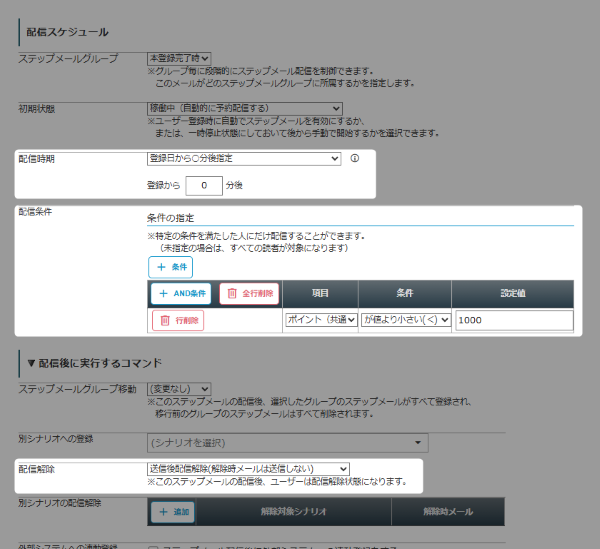
まず、 配信スケジュール > 配信時期 を、「登録から0分後」に設定します。
(ポイントが足りている場合のメールより先に配信されるよう設定してください)
次に、 配信スケジュール > 配信条件 を、以下のように設定します。
このように設定しておくことで、ポイントが足りていないユーザーにだけメールを送ることができます。
項目:ポイント(共通)
条件:が値より小さい(<)
設定値:例)1,000(セミナー参加に必要なポイント数)
最後に、 配信後に実行するコマンド > 配信解除 にて、「送信後配信解除(解除時メールは送信しない)」を選択します。
ポイントが足りていないユーザーをこのタイミングで配信解除しておくことで、その後の案内メールが送られてしまうトラブルを防ぐことができます。
◆ポイントが足りている場合に送るメール
ポイントが足りている人用には、「お申込みを受け付けました」の件名のステップメールを作成し、参加費用分のポイントが消費されるように設定します。
設定方法は以下の通りです。
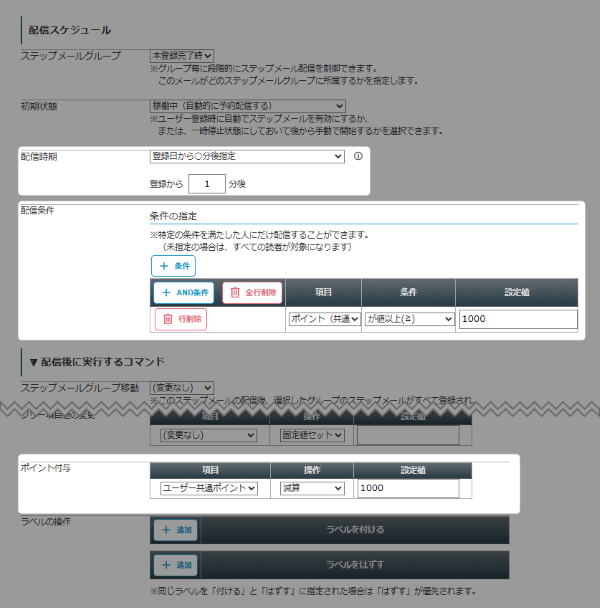
まず、 配信スケジュール > 配信時期 を、「登録から1分後」に設定します。
(ポイントが足りていない場合のメールより少し後に配信されるよう設定してください)
次に、 配信スケジュール > 配信条件 を、以下のように設定します。
このように設定しておくことで、ポイントが足りているユーザーにだけメールを送ることができます。
項目:ポイント(共通)
条件:が値以上(≧)
設定値:例)1,000(セミナー参加に必要なポイント数)
最後に、 配信後に実行するコマンド > ポイント付与 にて、以下のように設定します。
ここでポイントの減算を設定しておくことで、セミナー参加に必要な分のポイントを自動で減らし、受付を完了することができます。
項目:ユーザー共通ポイント
操作:減算
設定値:例)1,000(セミナー参加に必要なポイント数)
参考マニュアル:
- ステップメールで特定のユーザー(登録時にある項目の選択肢を選択した人だけ)にのみステップメールを送信する方法(条件付きステップメールの使い方)
- 機能解説:配信後に実行するコマンド > 配信解除
- 機能解説:配信後に実行するコマンド > ポイント付与
【ステップ②】まとめ
・条件によってステップメールを送り分けることで、異なる対応が可能に!
・ポイントが足りていない場合は、配信解除しておくことでトラブルを防止!
・ポイントが足りている場合は、自動でポイントを減らして受付完了!
ここまでで、「本登録完了時」タブにはこのような2通のステップメールができあがります。
【ステップ③】参加URLの配信設定
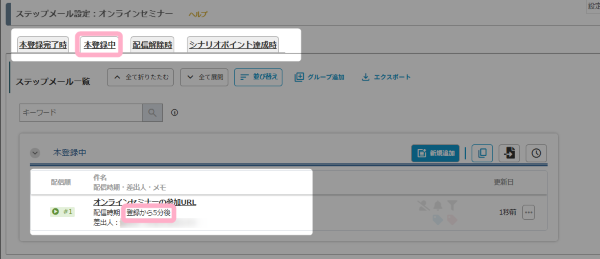
次に、シナリオ管理メニュー > 自動返信・ステップ管理 の「本登録中」タブに、ZoomのURLなど参加URLを記載したステップメールを作成します。
参加URLを記載したステップメールの配信時期は、「登録から5分後」など、【ステップ②】で設定したステップメールより後に配信されるよう設定してください。
※【ステップ②】で設定したステップメールが配信された時点で、ポイントが不足している人は配信解除されるため、無事に受付が完了した参加者にのみ参加URLを送ることができます
【ステップ③】まとめ
・参加URLも、ステップメールで自動配信!
【ステップ④】リマインドメールの配信設定
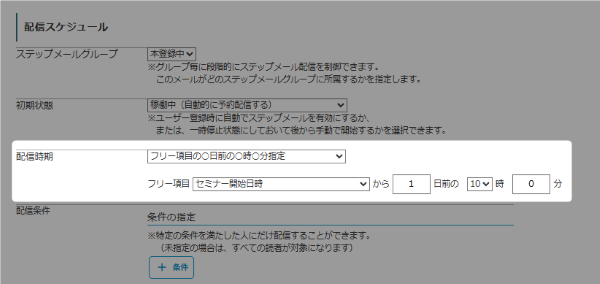
次に、シナリオ管理メニュー > 自動返信・ステップ管理 の「本登録中」タブに、イベント前に送るリマインドメールを作成します。
リマインドメールを送ることで、参加者さんがセミナーのことを思い出すことができ、いつの間にかセミナーが終わっていた、という悲しい事態を防ぐことができます。
ステップメールの配信時期は、【ステップ①】で「隠しデータ」として設定した「セミナー開始日時」を基準に、「セミナー開始日時の1日前」「セミナー開始日時の10分前」のように、自由に設定することができます。
【ステップ④】まとめ
・リマインドメールは、セミナー開始日時を基準に配信時期を設定!
【ステップ⑤】終了後アンケートの配信設定
最後に、イベント終了後に配信する「お礼メール 兼 終了後アンケート」の設定をします。
マイスピーでは、イベント終了後にアンケートを配信し、回答してもらうことで、参加者さまの声を次のイベントの開催に役立てています。
あらかじめアンケートが自動配信されるよう設定しておくことで、イベント終了後の後片付けに追われていても、疲れて眠ってしまっても、アンケートを配信し忘れる心配はありません♪
具体的な設定方法は以下の通りです。
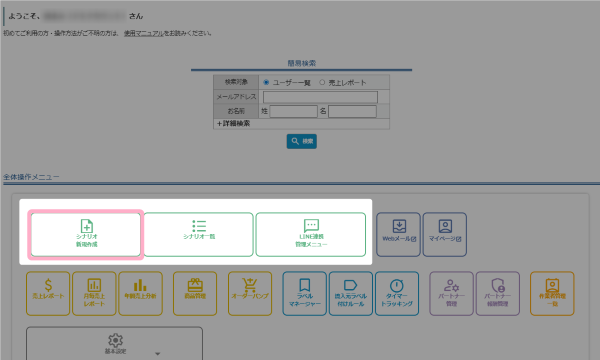
マイスピートップ画面 > シナリオ新規作成 から、アンケート用の無料シナリオを作成します。
作成したシナリオの シナリオ管理メニュー > 登録項目 にて、アンケート用の項目を設定します。
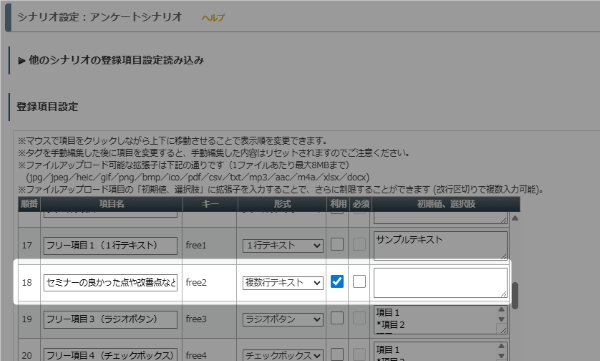
アンケートフォームが完成したら、
オンラインセミナー用シナリオの「本登録中」タブに終了後アンケートのステップメールを用意し、
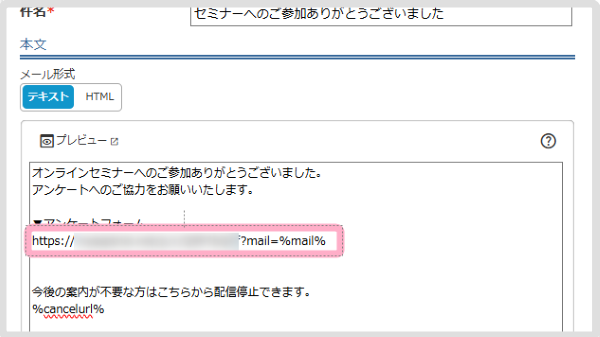
本文の中にアンケートフォームのURLを載せます。
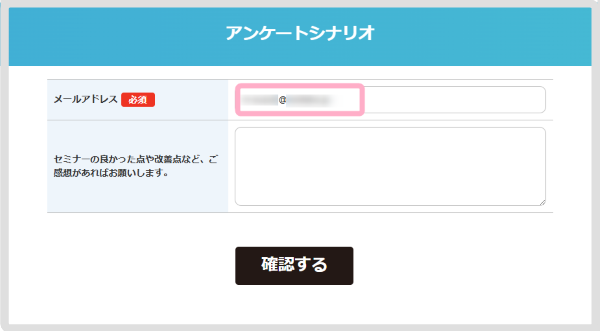
ちなみに、MyASPから配信するメールで別シナリオの登録フォームを案内する場合、
フォームURLの末尾に「?mail=%mail%」を記載しておくことで、既にメールアドレスが入力された状態のフォームを案内することができます。
ユーザー側でメールアドレスを入力する手間が省けることで、アンケートに回答してもらいやすくなります。
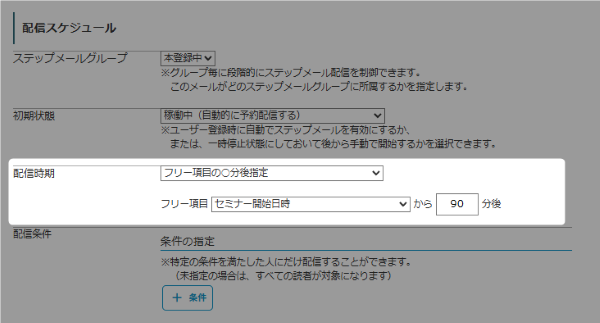
ステップメールの配信時期は、リマインドメールと同じように、「隠しデータ」として設定した「セミナー開始日時」を基準に、「セミナー開始日時の90分後」のように設定します。
この設定を利用することで、毎回ステップメールの配信時期を変更しなくても、イベント終了後に自動でアンケートを配信することができます。
フリー項目に設定してあるのはセミナーの開始時間なので、
セミナーの所要時間を考慮して配信時期を設定してください。
例えば、セミナーの所要時間が60分で、セミナー終了から30分後にステップメールを配信したい場合は、
セミナー開始時間から90分後(所要時間60分+30分後)
のように設定してください。
参考マニュアル:
【ステップ⑤】まとめ
・終了後アンケートは、セミナー開始日時を基準に配信時期を設定
・URLの末尾に「?mail=%mail%」を記載して、メールアドレス入力の手間を削減!
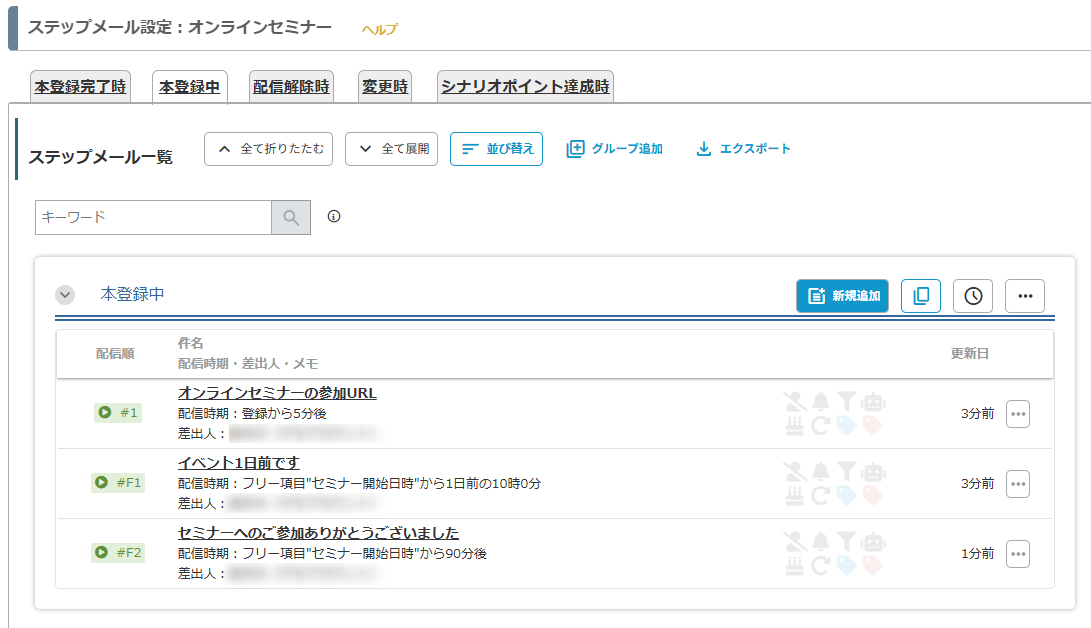
最終的に、「本登録中」タブにはこのような3通のステップメールができあがります。
おわりに
今回は、私たちがオンラインセミナーの受付を「完全自動化」した仕組みを紹介しました。
オンラインセミナーを自動化し、面倒な作業はすべてマイスピーにお任せすることで、スタッフの拘束時間が大幅に減り、セミナー自体の中身をよりよくすることに時間を使うことができるようになりました。
この記事を読んだあなたも、ぜひマネしてイベントを自動化してください♪
そうして、本当に必要なところに、思う存分時間を使いませんか?
オンラインセミナーやブログでは、引き続き便利な機能や活用方法を紹介していきますので、ぜひチェックしてくださいね^^